 Mapling
Google マップのタイムラインのデータを Mapling に移すには
Google マップのアプリでタイムラインのデータを書き出し、Mapling の設定にある「Google タイムラインを取り込む」でそのファイル(location-history.json)を選ぶと、過去の滞在が Mapling の地図とタイムラインに入ります。選んだファイルは Mapling のサーバーで読み取り、Google のアカウントには接続しません。よく行った場所の名前を先に確かめてから取り込むことも、確かめずにすぐ取り込むこともできます。
App Store で無料ダウンロード無料。iOS 17 以降の iPhone で使えます。
用意するもの
- Mapling を入れてサインインした iPhone
- Google マップのアプリ(タイムラインの記録が入っているスマホ)
- 書き出したファイル。スマホの Google マップから書き出したもの(iPhone・Android のどちらでも)か、以前に Google Takeout で書き出したタイムラインのファイルです。
手順
- Google マップでタイムラインを書き出すGoogle マップでプロフィール写真をタップしてタイムラインを開き、右上のメニューから位置情報とプライバシーの設定を開きます。「タイムライン」の項目にあるデータの書き出し(エクスポート)をタップし、保存先に「ファイル」を選びます。Google の画面の名前や場所は変わることがあります。見つからないときは、Google マップのヘルプで「タイムラインのデータを書き出す」をお探しください。
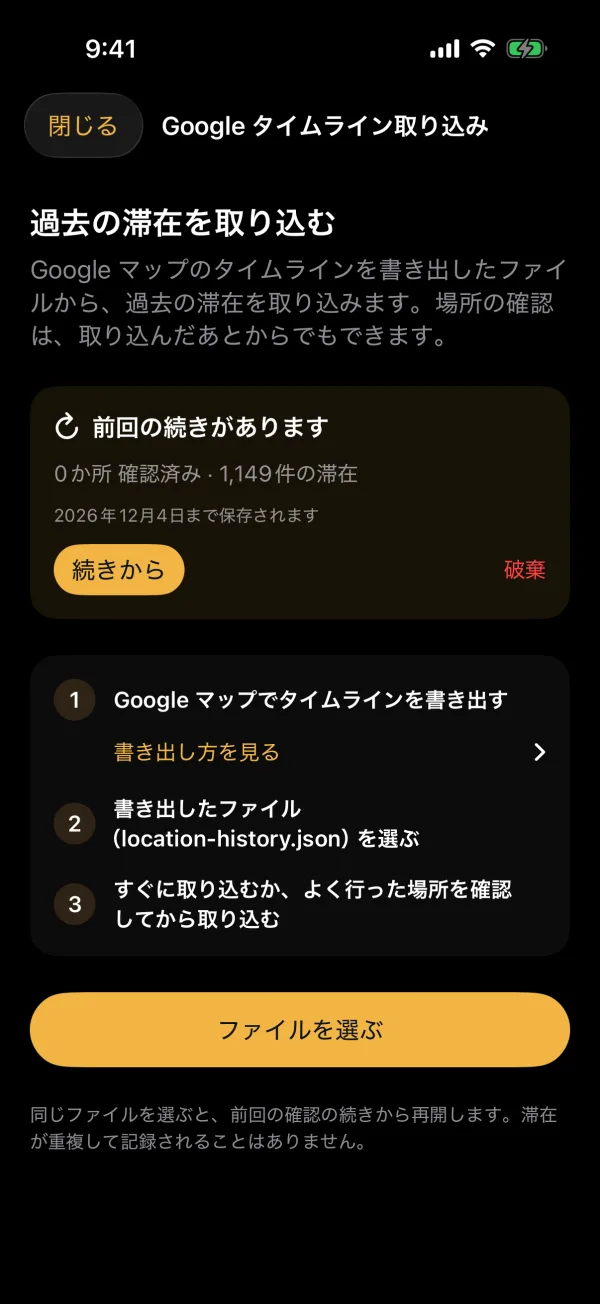
- Mapling で取り込みの画面を開く設定の「Google タイムラインを取り込む」を開きます。まだ記録がないときは、タイムラインの案内にある「これまでの履歴を取り込む」からも開けます。
- 「ファイルを選ぶ」で書き出したファイルを選ぶファイル名は location-history.json です。読み取りが終わるまで、少し待ちます(「ファイルを解析中…」と表示されます)。
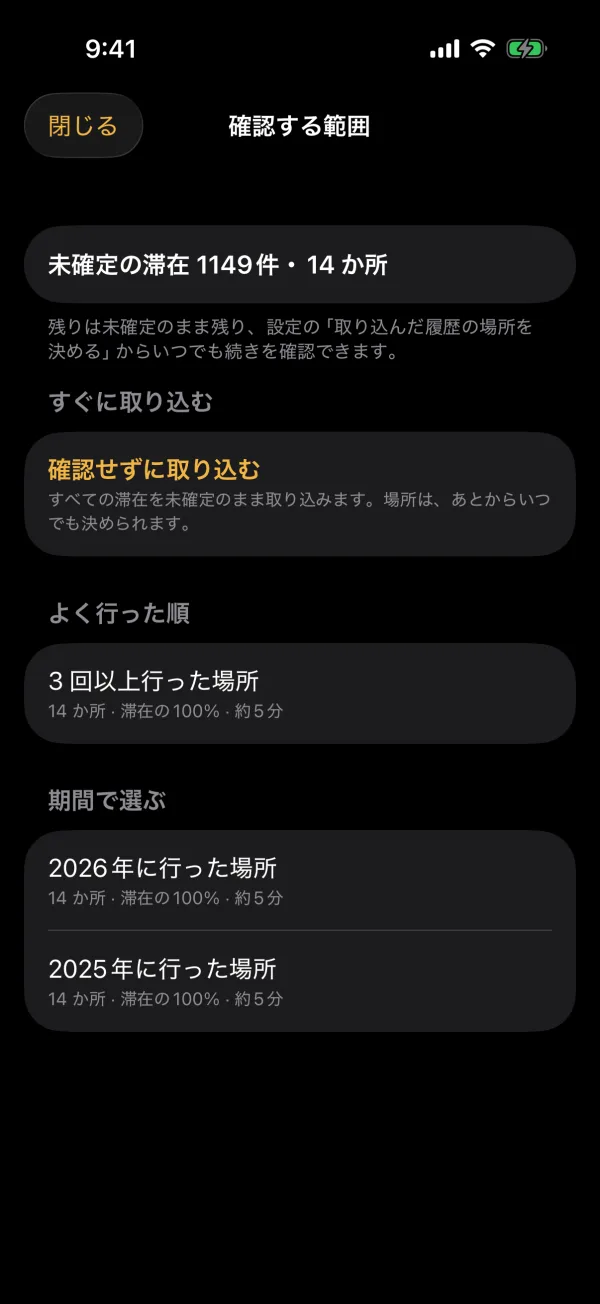
- 取り込み方を選ぶ「確認せずに取り込む」を選ぶと、すべての滞在を未確定のまま取り込みます。場所は、あとからいつでも決められます。よく行った場所の名前を先に決めたいときは、よく行った順や期間・地域で場所を選び、候補から場所を決めてから取り込みます。
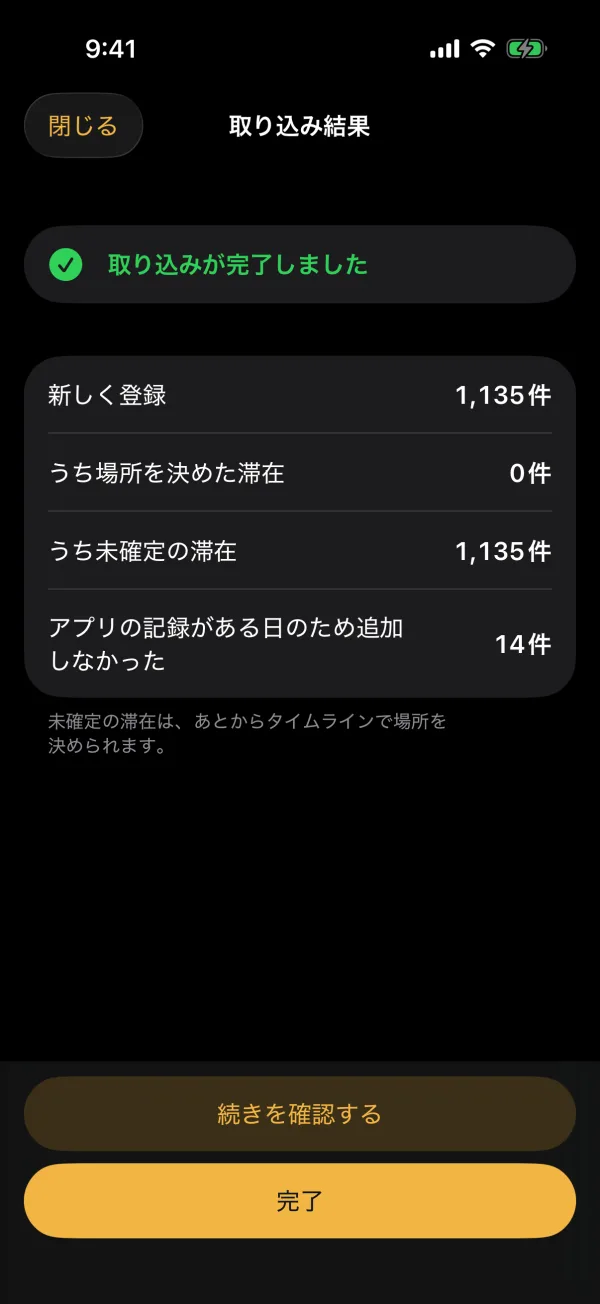
- 結果を確かめる新しく登録した滞在の件数と、そのうち場所を決めた滞在・未確定の滞在の件数、すでにあったため追加しなかった件数が表示されます。取り込んだ滞在は、地図とタイムラインのその日に並びます。
取り込んだあと
- 未確定のまま取り込んだ滞在は、設定の「取り込んだ履歴の場所を決める」から、よく行った場所の順に続けて決められます。タイムラインのその日の行からも決められます。
- 場所を決めた滞在は、地図のピンと「場所」タブの一覧に入ります。
- 取り込んだ滞在は、アプリのアイコンに出る「答えていない滞在」の数には入りません。
知っておくこと
- 10分より短い滞在は取り込みませんアプリでの記録と同じ基準です。
- アプリですでに記録がある日は、重複して追加しませんMapling を使い始めたあとの日は、アプリの記録が残ります。
- 同じファイルをもう一度選ぶと、前回の続きから再開します滞在が重複して記録されることはありません。
- 途中でやめた確認は、7日間保存されます画面に表示される日まで、続きから再開できます。過ぎると削除されます。
- 1つのファイルは 50MB までです一度に選べるのは1つのファイルです。
- 取り込めるのは、Google のタイムラインの書き出しファイルですスマホの Google マップから書き出したファイルと、以前の Google Takeout のタイムラインのファイル(月ごとのファイル)に対応しています。位置の記録をそのまま並べたファイル(Records.json)は取り込めません。
- 選んだファイルは Mapling のサーバーに送って読み取ります取り込んだ滞在は、あなたの記録として保存されます。
よくある質問
書き出したファイルが見つかりません
書き出すときに保存先として「ファイル」を選んだかを確かめてください。ファイル名は location-history.json です。「ファイル」アプリで、この名前を検索して探せます。
ファイルを選んだら、読み込めないと表示されました
Google のタイムラインから書き出した .json のファイルそのものを選んでいるか、滞在が1件以上入っているかを確かめてください。滞在が1件もないファイルは取り込めません。
Google のアカウントやパスワードは必要ですか?
必要ありません。Mapling は Google に接続せず、選んだファイルだけを読み込みます。
何年分でも取り込めますか?
期間の上限はありません。1つのファイルの大きさが 50MB までなら、何年分でも取り込めます。